

Description
Descarga Acronis Backup and Security – Copias de seguridad fiables, utilidades del sistema y protección en línea
Resumen de Acronis Backup and Security 2011
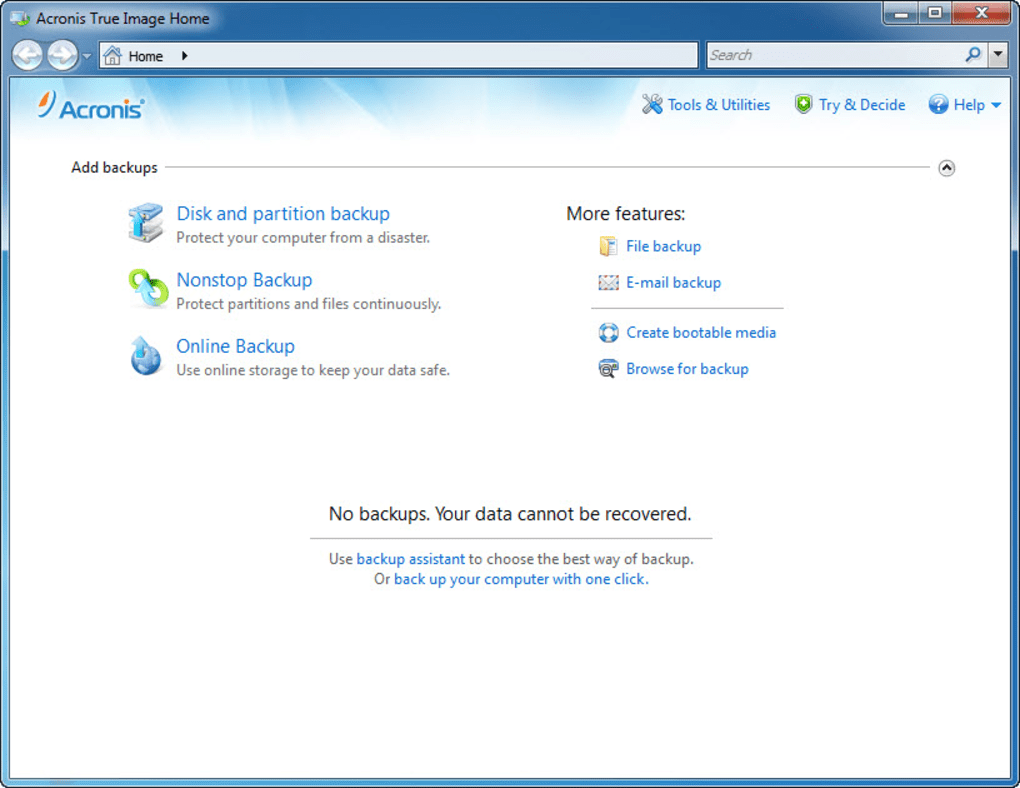
Acronis Backup and Security 2011 es un paquete completo de protección de datos que combina potentes capacidades de copia de seguridad con una serie de utilidades del sistema diseñadas para mantener su PC con Windows segura, limpia y recuperable. Ya sea que sea un usuario doméstico ocasional preocupado por la eliminación accidental de archivos o un profesional de TI que necesite copias de seguridad programadas e incrementales para múltiples estaciones de trabajo, este software ofrece una solución de un solo clic para crear copias exactas de su sistema operativo, aplicaciones, configuraciones y archivos personales. El programa detecta automáticamente cambios críticos en el sistema, permitiéndole volver a un estado anterior tras un fallo, un ataque de ransomware o la instalación de un controlador defectuoso. Además de la creación de imágenes en disco local, Acronis ofrece un servicio integrado de copia de seguridad en la nube (2 GB gratis en la versión de prueba) que almacena copias cifradas en la nube, asegurando que ni siquiera un fallo de hardware pueda borrar sus datos más valiosos. La interfaz es intencionalmente limpia y orientada por asistentes, lo que reduce la curva de aprendizaje para principiantes, al tiempo que expone opciones avanzadas para usuarios avanzados. Al combinar un gestor de recuperación de arranque, eliminación segura de archivos, limpieza de disco y el innovador "sandbox Try and Decide", Acronis transforma una herramienta de copia de seguridad tradicional en un completo conjunto de seguridad que protege proactivamente contra la pérdida de datos y el software malicioso.
Características principales y utilidades del sistema
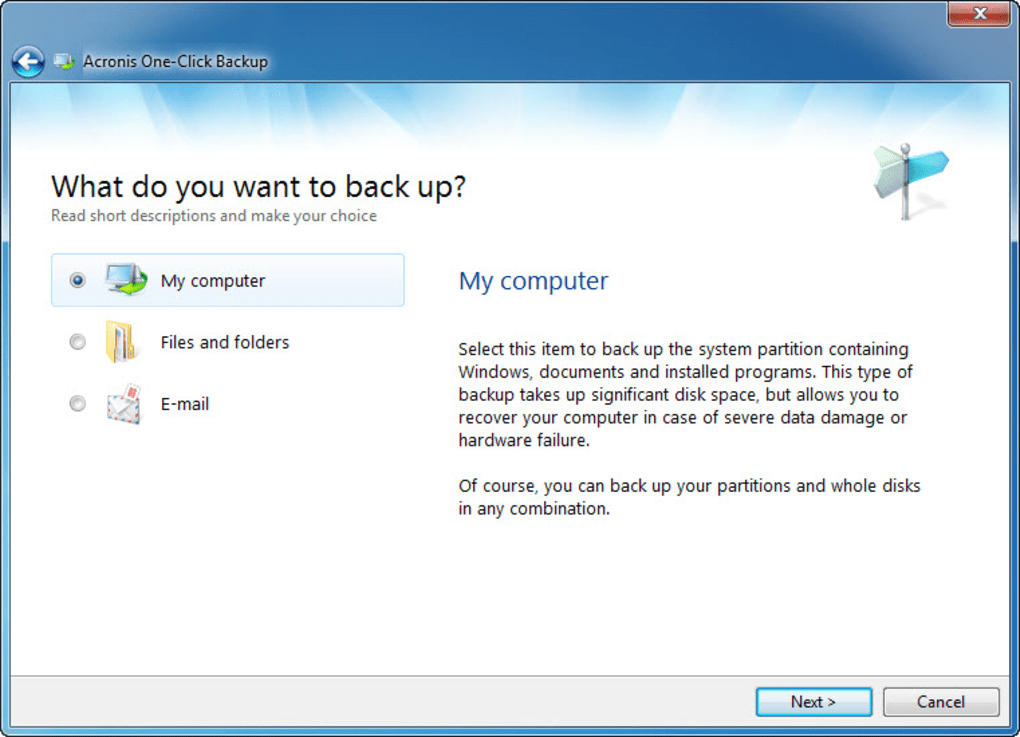
- Imagen completa del sistema con un solo clic – Capture una réplica exacta de su sistema operativo, programas y archivos en una sola operación.
- Copias de seguridad programadas e incrementales – Automatice las copias de seguridad a intervalos diarios, semanales o mensuales; el modo incremental guarda solo los datos modificados, reduciendo el consumo de almacenamiento.
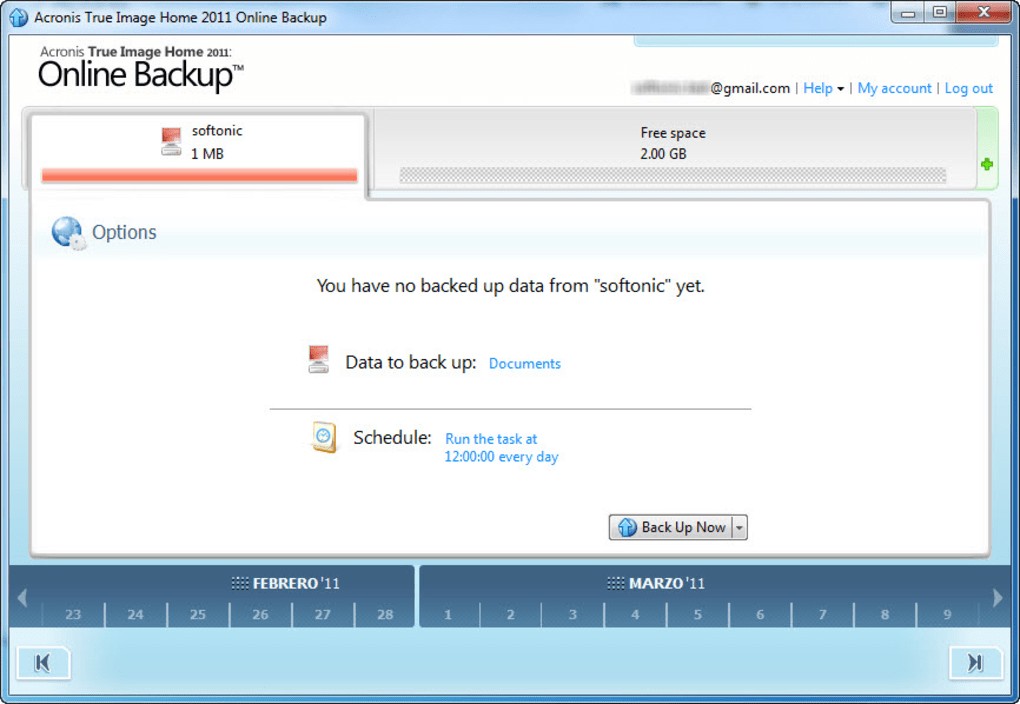
- Copia de seguridad en la nube en línea (prueba de 2 GB) – Cargue imágenes cifradas de forma segura a los centros de datos de Acronis para una protección fuera del sitio.
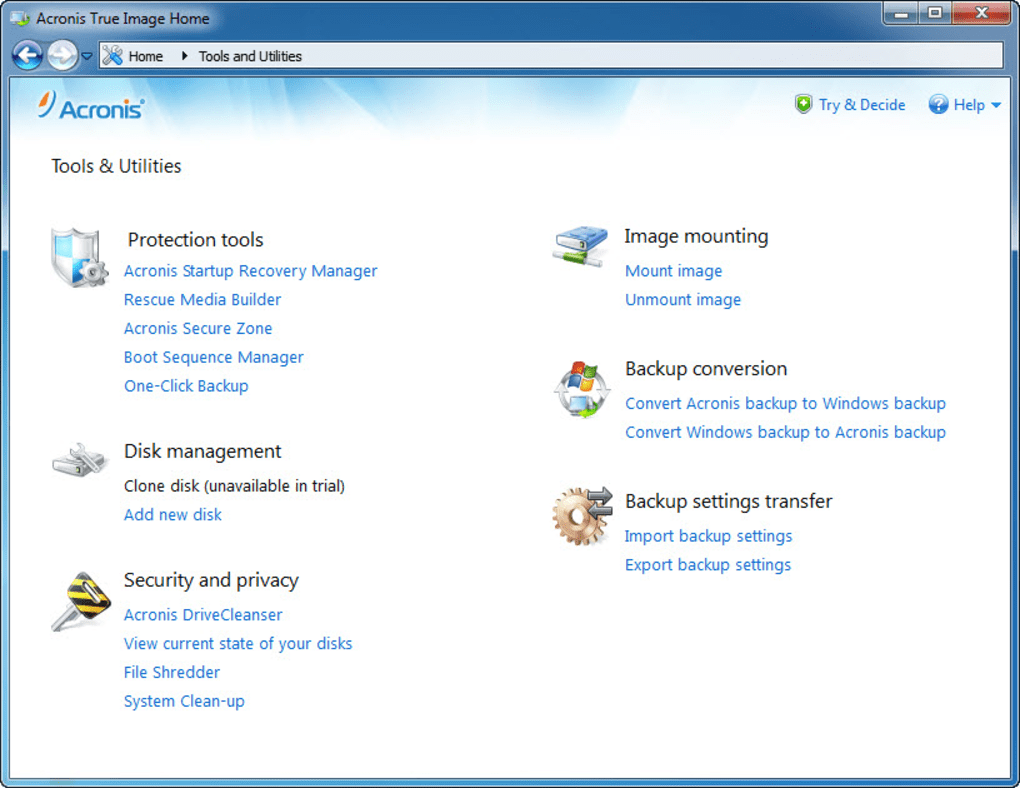
- Gestor de recuperación de arranque – Cree un entorno de recuperación arrancable que puede iniciarse incluso cuando Windows no arranca.
- Montaje y desmontaje de imágenes de disco – Acceda al contenido de la copia de seguridad como unidades virtuales sin restaurar toda la imagen.
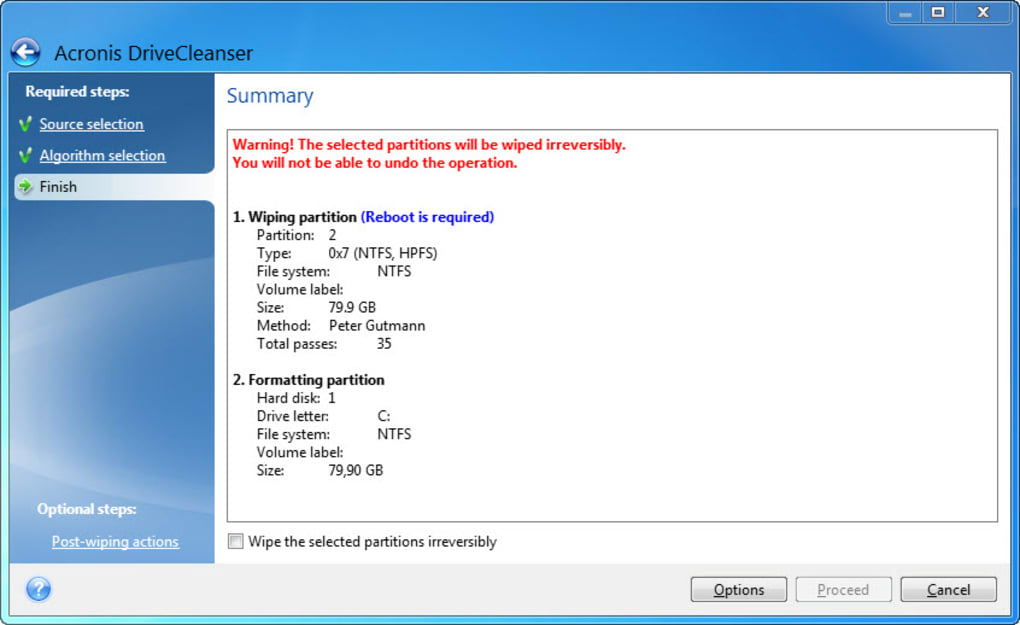
- Eliminación segura de archivos – Sobrescriba archivos múltiples veces para que su recuperación sea imposible, cumpliendo con regulaciones de privacidad de datos.
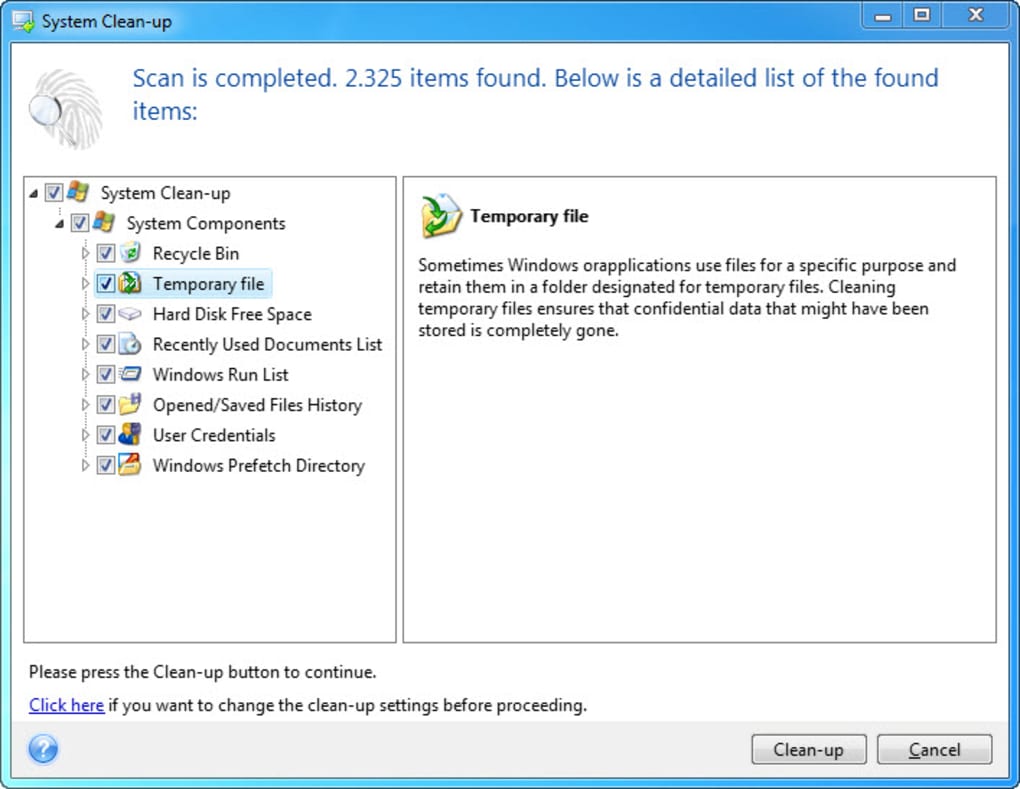
- Herramientas de limpieza del sistema – Elimine archivos temporales, rastros del navegador y residuos de instalaciones anteriores para mantener el PC funcionando sin problemas.
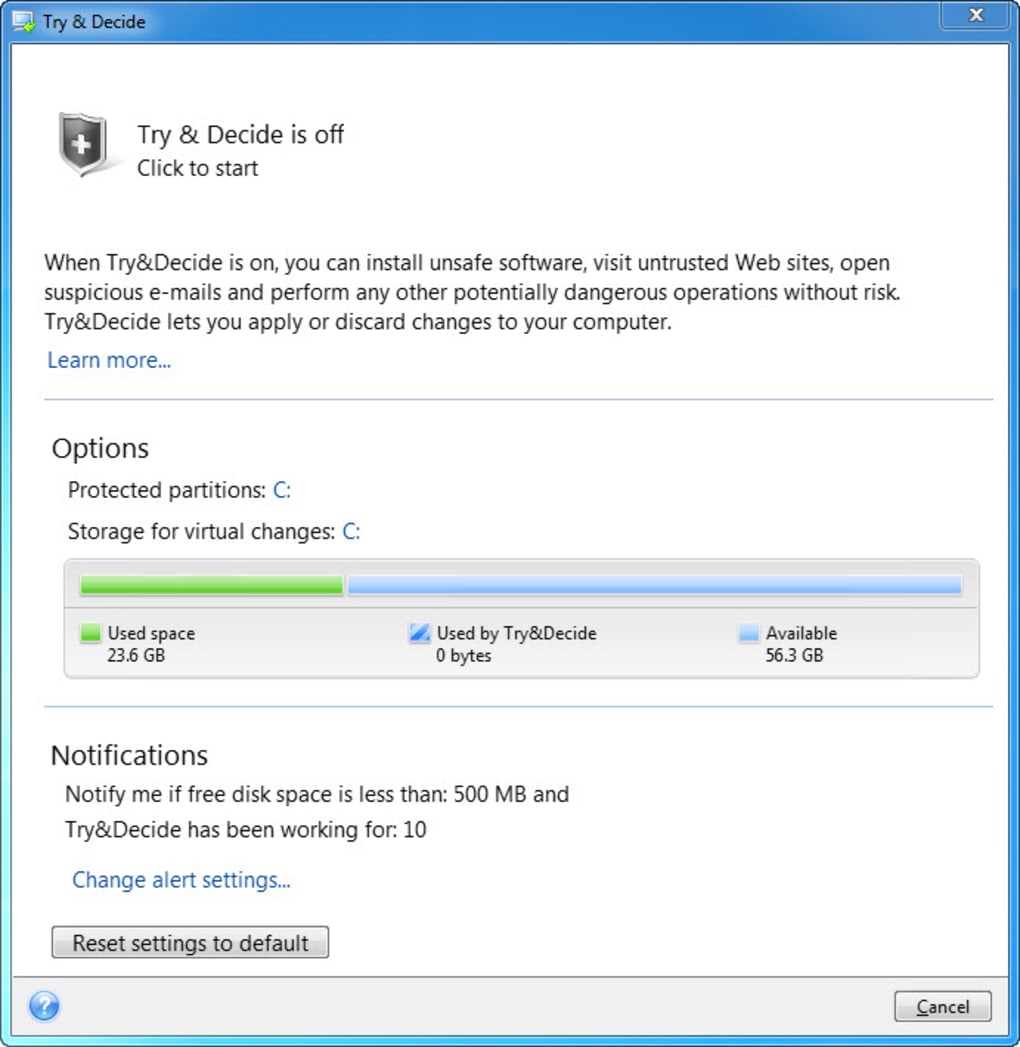
- Sandbox Try and Decide – Ejecute aplicaciones sospechosas o visite sitios web riesgosos en un entorno virtual aislado; descarte los cambios con un solo clic.
- Cifrado y protección con contraseña – El cifrado AES-256 protege los archivos de copia de seguridad tanto localmente como en la nube.
- Opciones fáciles de restauración – Restaure archivos individuales, carpetas o todo el sistema desde cualquier punto en el tiempo.
Instalación, uso y compatibilidad
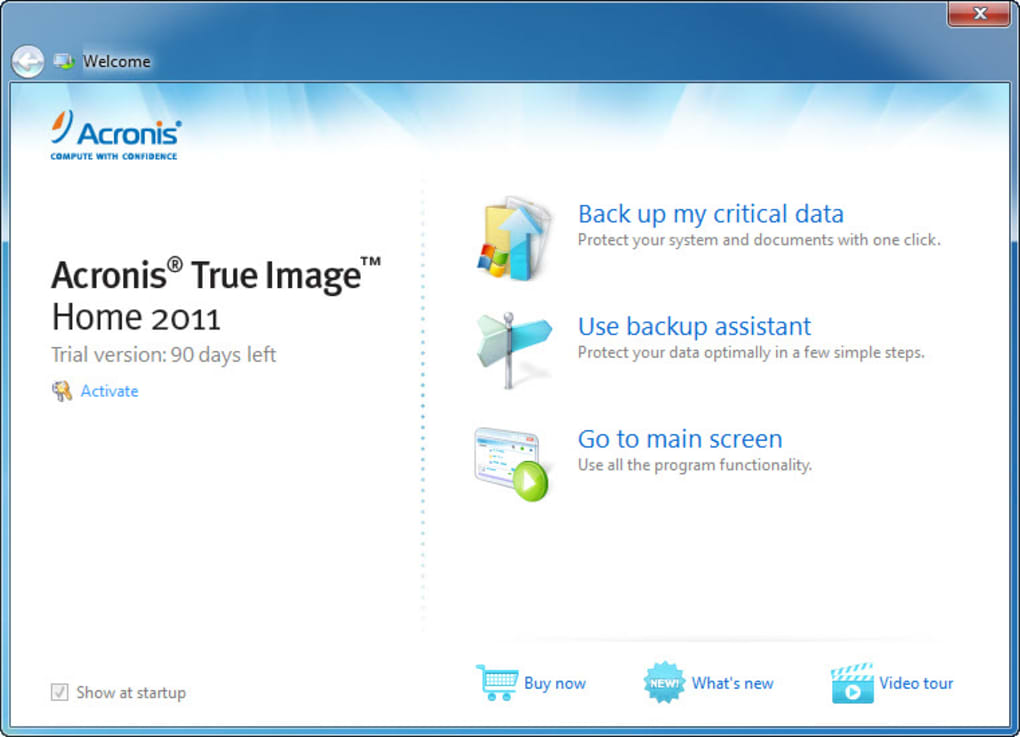
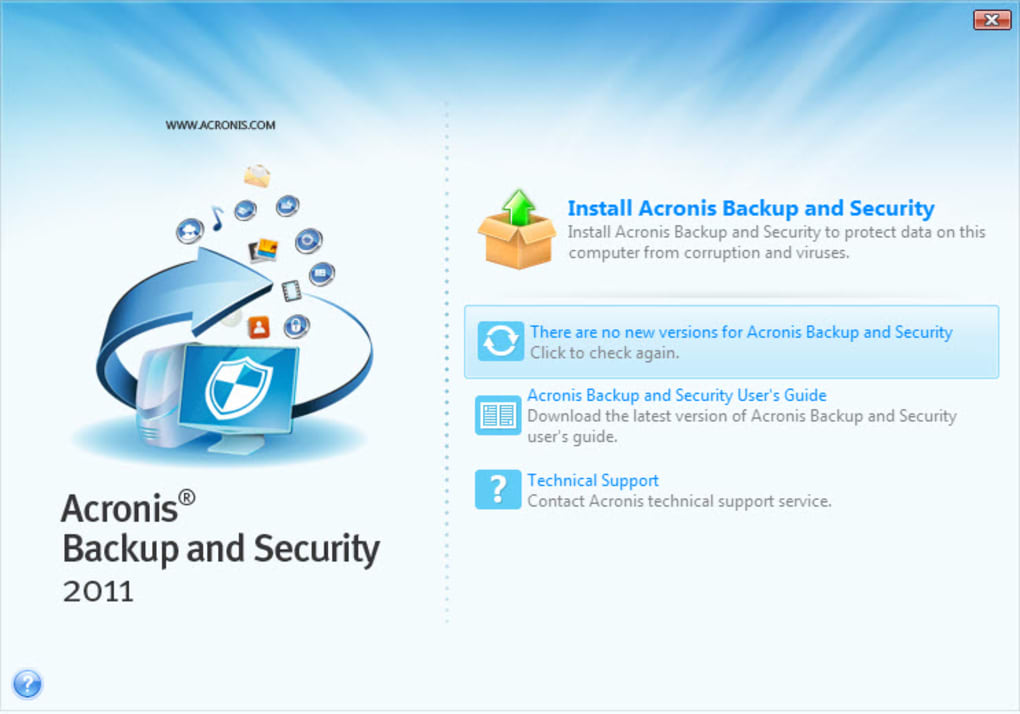
Instalar Acronis Backup and Security es sencillo. Descargue el instalador desde el sitio web oficial de Acronis, ejecute el archivo .exe y siga el asistente en pantalla. El proceso de instalación comprueba los componentes necesarios, como el marco Microsoft .NET, e instala automáticamente los que falten. Una vez instalado, inicie la aplicación desde el acceso directo del escritorio; aparecerá el panel principal, mostrando el módulo de copia de seguridad en la parte superior.
Creación paso a paso de una copia de seguridad
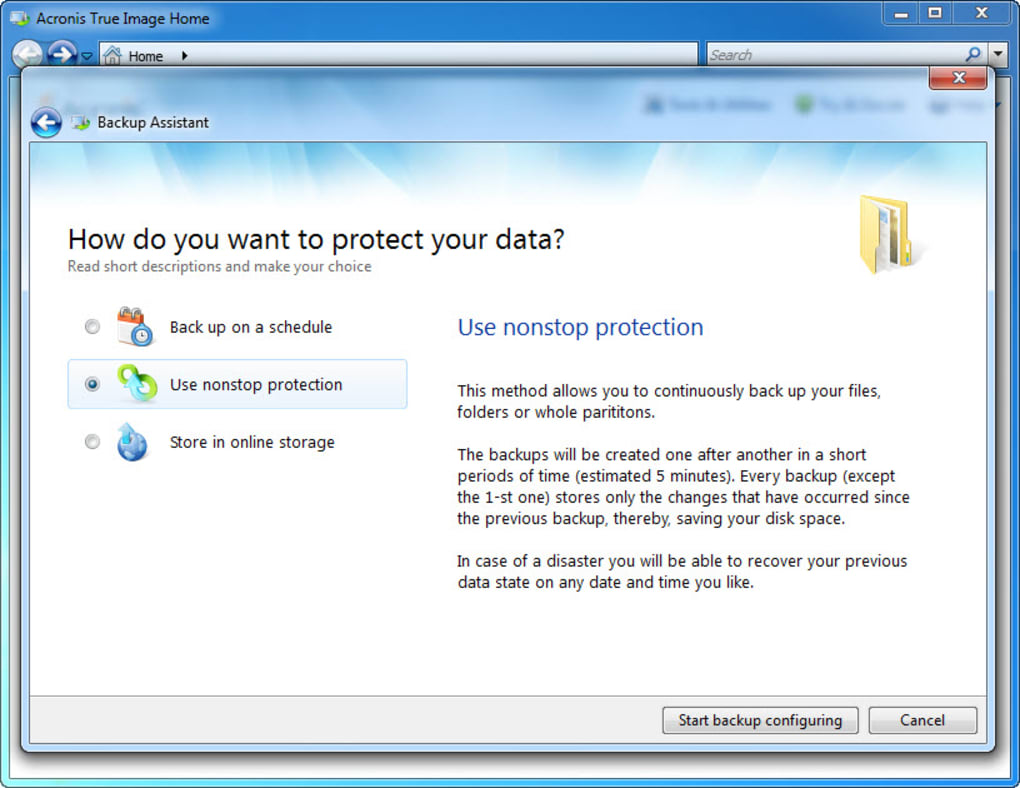
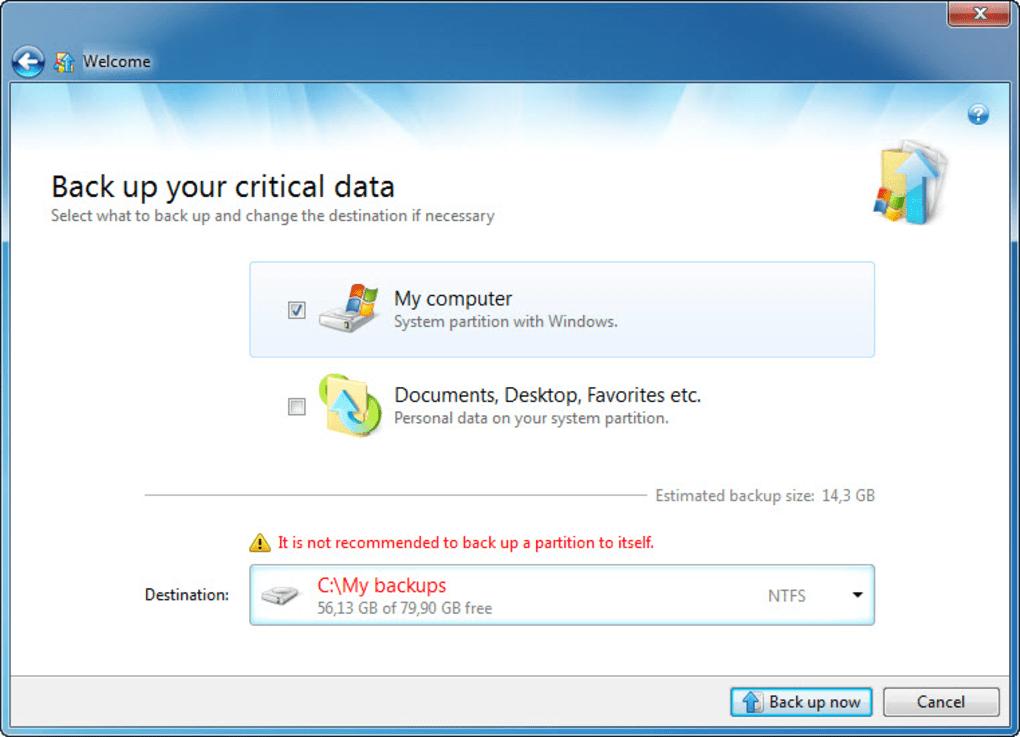
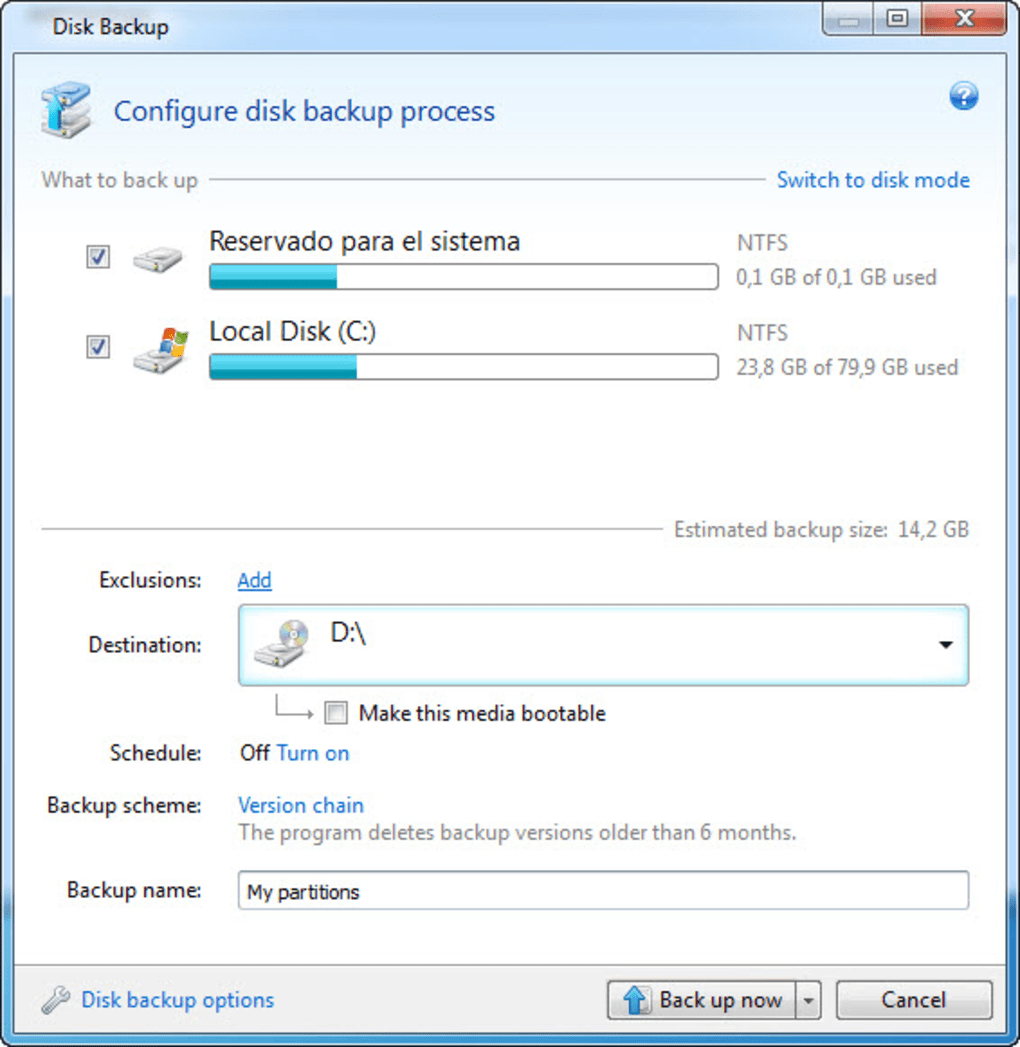
- Haga clic en "Crear copia de seguridad" y seleccione la fuente: puede elegir todo el sistema, una partición específica o carpetas individuales.
- Elige un destino: disco local, unidad USB externa, recurso de red o la nube integrada de Acronis.
- Seleccione un esquema de copia de seguridad: completa, incremental o diferencial. Para la mayoría de los usuarios, el modo incremental ofrece el mejor equilibrio entre velocidad y eficiencia de almacenamiento.
- Configure un horario si desea copias de seguridad automáticas. El programador admite ciclos diarios, semanales o mensuales, y puede establecer una hora específica para evitar horas de trabajo.
- Revise el resumen y haga clic en "Iniciar copia de seguridad". La barra de progreso muestra el estado en tiempo real, y puede pausar o cancelar en cualquier momento.
El proceso de restauración sigue el mismo flujo que el de la copia de seguridad. Seleccione "Restaurar", elija la imagen deseada y decida si desea recuperar archivos específicos o todo el sistema. Acronis también ofrece la función "Restauración universal" que adapta el sistema restaurado a nuevos hardware, minimizando conflictos de controladores.
Sistemas operativos compatibles: Windows 7, Windows 8/8.1, Windows 10 y Windows 11 (32 bits y 64 bits). El software no se ejecuta nativamente en macOS, Linux, Android ni iOS, pero puede gestionar copias de seguridad en la nube a través del portal web de Acronis desde cualquier dispositivo.
Pros, contras, preguntas frecuentes y veredicto final
Pros
- Proceso intuitivo de copia de seguridad y recuperación con un solo clic.
- Conjunto completo de utilidades del sistema más allá de la imagen básica.
- Las copias de seguridad incrementales reducen drásticamente el consumo de almacenamiento.
- La opción de almacenamiento seguro en la nube añade protección fuera del sitio.
- El sandbox Try and Decide aísla acciones riesgosas sin dañar el sistema anfitrión.
- El cifrado robusto y la eliminación segura de archivos cumplen con estándares de cumplimiento.
Contras
- Limitado a Windows; no hay cliente nativo para macOS ni Linux.
- La versión de prueba limita el almacenamiento en la nube a 2 GB, lo cual puede ser insuficiente para imágenes grandes.
- Las funciones avanzadas (por ejemplo, Restauración universal) solo están disponibles en ediciones de mayor precio.
- La copia de seguridad inicial de un sistema completo puede ser lenta en discos más lentos.
Preguntas frecuentes
¿Puedo hacer copias de seguridad de múltiples PCs con una sola licencia?
Una sola licencia cubre una sola computadora física. Para múltiples máquinas necesita comprar licencias adicionales o una suscripción empresarial.
¿Los datos de la copia de seguridad en la nube están cifrados antes de salir de mi computadora?
Sí. Acronis utiliza cifrado AES-256, y puede establecer una contraseña de cifrado personal que nunca abandona su dispositivo.
¿En qué se diferencia "Try and Decide" de una máquina virtual regular?
Try and Decide crea un sandbox ligero que funciona sobre su sistema operativo existente, sin necesidad de instalar una VM separada. Los cambios se descartan automáticamente al salir del sandbox, dejando su sistema anfitrión intacto.
¿Puedo restaurar una copia de seguridad en una computadora con hardware diferente?
Sí. La función Restauración universal ajusta controladores y configuraciones del sistema para que coincidan con el nuevo hardware, haciendo posible la migración.
¿Cuál es la frecuencia recomendada para las copias de seguridad incrementales?
Para la mayoría de usuarios domésticos, una copia de seguridad incremental diaria combinada con una copia completa semanal ofrece un buen equilibrio entre protección y eficiencia de almacenamiento.
Conclusión y llamado a la acción
En general, Acronis Backup and Security 2011 ofrece una solución confiable y todo en uno que va mucho más allá de la simple copia de archivos. Su combinación de imágenes programadas, almacenamiento seguro en la nube y una caja de herramientas de utilidades del sistema lo convierte en una excelente elección para cualquier persona que valore la integridad de sus datos y la tranquilidad. Aunque la limitación a Windows y el espacio limitado en la nube para la versión de prueba podrían desanimar a algunos usuarios, el conjunto robusto de funciones y el diseño intuitivo compensan ampliamente estas pequeñas desventajas. Si está listo para proteger su PC contra la pérdida accidental, el ransomware o los fallos de hardware, descargue Acronis Backup and Security hoy y comience a proteger su vida digital con una sola aplicación segura.
Guides & Tutorials for Acronis Backup and Security
How to install Acronis Backup and Security
- Click the Preview / Download button above.
- Once redirected, accept the terms and click Install.
- Wait for the Acronis Backup and Security download to finish on your device.
How to use Acronis Backup and Security
This software is primarily used for its core features described above. Open the app after installation to explore its capabilities.
User Reviews for Acronis Backup and Security 0
No reviews found





